


🛡️ Windows Update Blocker
一键彻底关闭系统自动更新 · 简单高效 · 安全可靠
以前的Windows10,可以自行在更新的设置里面关闭更新,但是现在的Windows10,只能暂停更新7天,要永久关闭更新,不仅要修改注册表,还要禁用服务,非常麻烦。这个小工具就是专门为阻止更新而开发的工具。
软件自带多语言,支持命令行调用,一键关闭更新,非常方便。
Windows Update Blocker是一个免费软件,可以帮助您通过单击按钮完全禁用或启用Windows系统上的自动更新。该实用程序是可移植的,这意味着您不再需要执行安装过程,并且在删除硬盘后,硬盘上不会残留任何残留物。如果将程序文件放置到外部数据设备上,则可以随身携带Windows Update Blocker,并在与您接触的任何计算机上使用它,该计算机的配置正确,并且不希望使用更新可能会破坏其系统的机会。
📥 下载地址
⚡ 核心功能
🎯
一键控制更新
通过禁用Windows Update服务与组策略项,彻底关闭系统自动更新,支持Windows XP至Windows 11全系列系统。
🛡️
智能防护机制
将注册表项权限设为只读,防止系统或第三方程序篡改更新设置。
📱
便携式设计
无需安装即开即用,无残留文件,可存储于U盘实现跨设备管理。
🌍
多语言支持
内置简体中文等30+语言界面,满足全球用户需求。
⚙️
高级扩展功能
支持自定义服务列表管理,可同时禁用最多25个关联服务。
🎯适用场景
🏢企业IT部门批量部署稳定系统环境
🎮游戏玩家避免更新中断高负载任务
💻老旧设备防止新驱动引发兼容性问题
🔧系统封装爱好者保持镜像纯净性
⚡需要长期运行的关键任务工作站
🔥 v1.8 最新版
版本特性
- ✓优化服务保护算法,修复Windows 11 24H2兼容性问题
- ✓新增命令行参数支持,可实现自动化批量操作
- ✓增强注册表防护层级,防止微软强制更新策略突破
软件大小:980KB | 支持系统:Windows 10/11
📋 下载与使用
1
关闭杀毒软件实时防护(避免误拦截)
2
解压后以管理员权限运行程序
3
点击「菜单」→「Languages」切换为简体中文界面
4
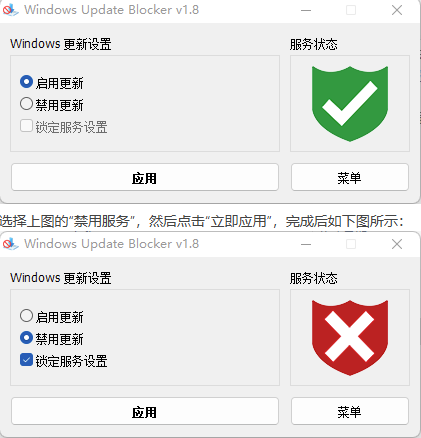
勾选「禁用服务」并启用「保护服务设置」
5
点击「立即应用」完成操作
💡 提示:需要恢复更新时,选择「启用服务」并应用即可
评论